[폰트이야기] 글립스(Glyphs)에서 유용한 플러그인을 소개합니다.
배포일 2020.02.27
2020. 3. 5.
최근 몇 년, 글립스(Glyphs)는 폰트디자이너들에게
필수적인 툴로 사용되기 시작했다. 글립스를 사용하는
디자이너들은 저렴한 가격과 지속적인 업데이트,
활발한 포럼, 편리한 UX 등을 장점으로 꼽는다.
특히, 대부분의 글립스 기능들은 Adobe제품군과
단축키가 같기 때문에, 글자를 정교하게 만지고 싶은
그래픽디자이너들도 툴에 대한 공포감 없이 접근하기 좋다.
글립스는 기본 제공되는 기능 외에도 개발자들이 활발하게
기능을 설계한다. 개인 개발자들이 플러그인, 스크립트를
무료로 제공하기도 하고, 일부 유료 플러그인들도
합리적인 가격으로 구입할 수도 있다.
폰트를 사랑하는 개발자들의 활동이 있기에
디자이너들의 글꼴 제작환경이 좀 더 개선 되지 않나
생각해 본다. 여러 플러그인 중에서 아래는 글립스로
폰트 디자인을 하게 될 입문자 혹은
글립스 초보자를 위해 (특히 한글을 그리고 있다면)
함께 쓰면 좋은 세가지 플러그인을 소개 한다.
1. Global glyph
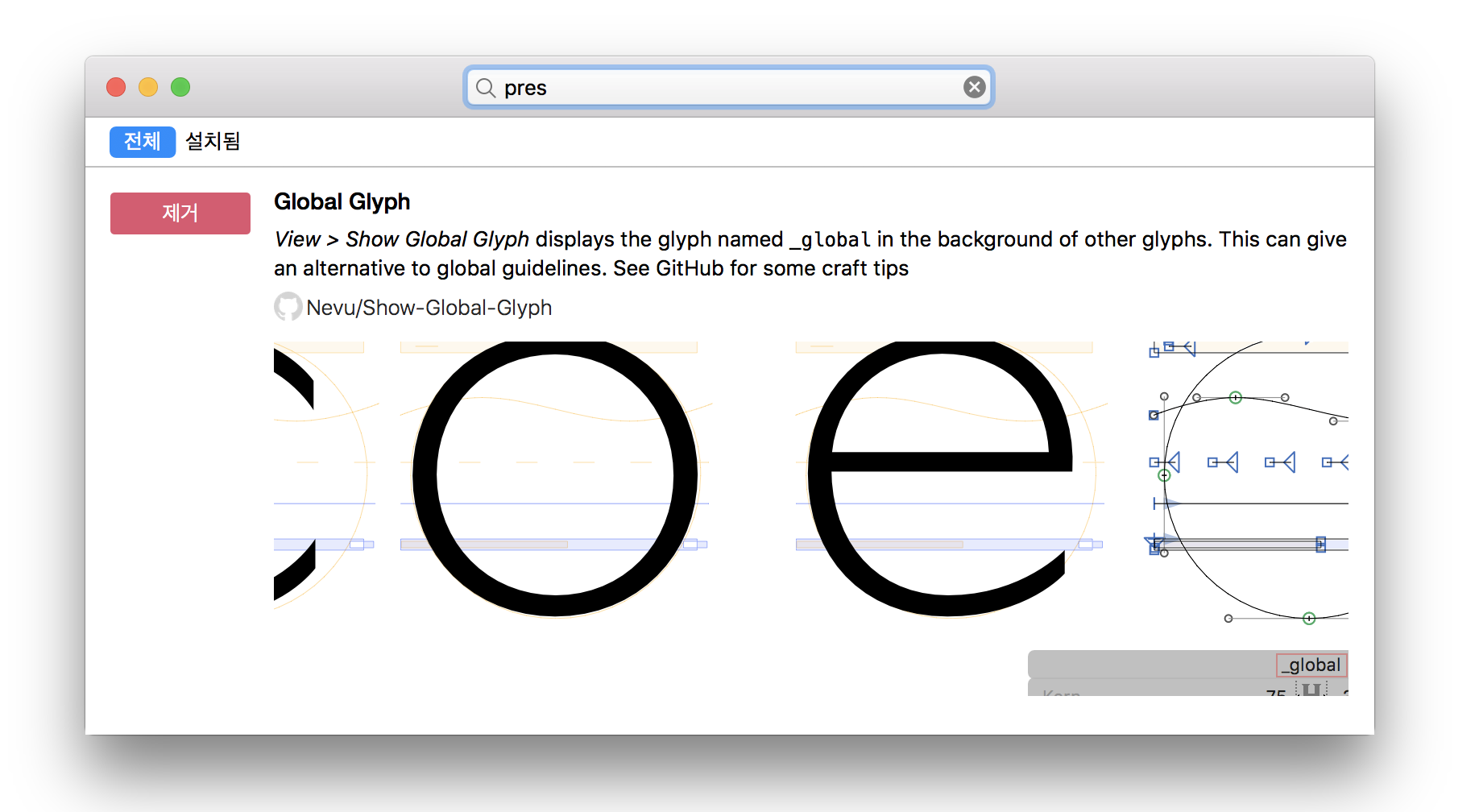
[Global Glyph] 플러그인
폰트를 제작할 때, 기준이 되는 도안(초안)을 가지고 조금씩 변형해 글자를 디자인 해 나간다. 이 때 기준 도안과 파생 해 나가는 글자를
계속해서 비교해야 하며, 때때로 여러 가지 다른 글자들과 비교해야하는 등 많은 변수가 발생한다. 따라서, 특정 아웃라인을 백그라운드에
지정할 수 있고, 모든 글리프의 백그라운드에서 공통적으로 보이도록 하는 기능이 필수적이다.
개별의 글리프들을 계속해서 비교해야 하는 상황을 위해 Fontlab에서는 이 기능이 [Global mask] 라는 이름으로 탑재되어 있지만,
글립스에서는 기본탑재가 아니다. 글립스 포럼에서도 [Global mask] 기능을 찾는 이들을 종종 찾을 수 있다. 활발한 포럼 덕분에 기본
기능은 아니지만 [Global glyph] 이라는 플러그인으로 탄생 해 손쉽게 사용할 수 있게 되었다.
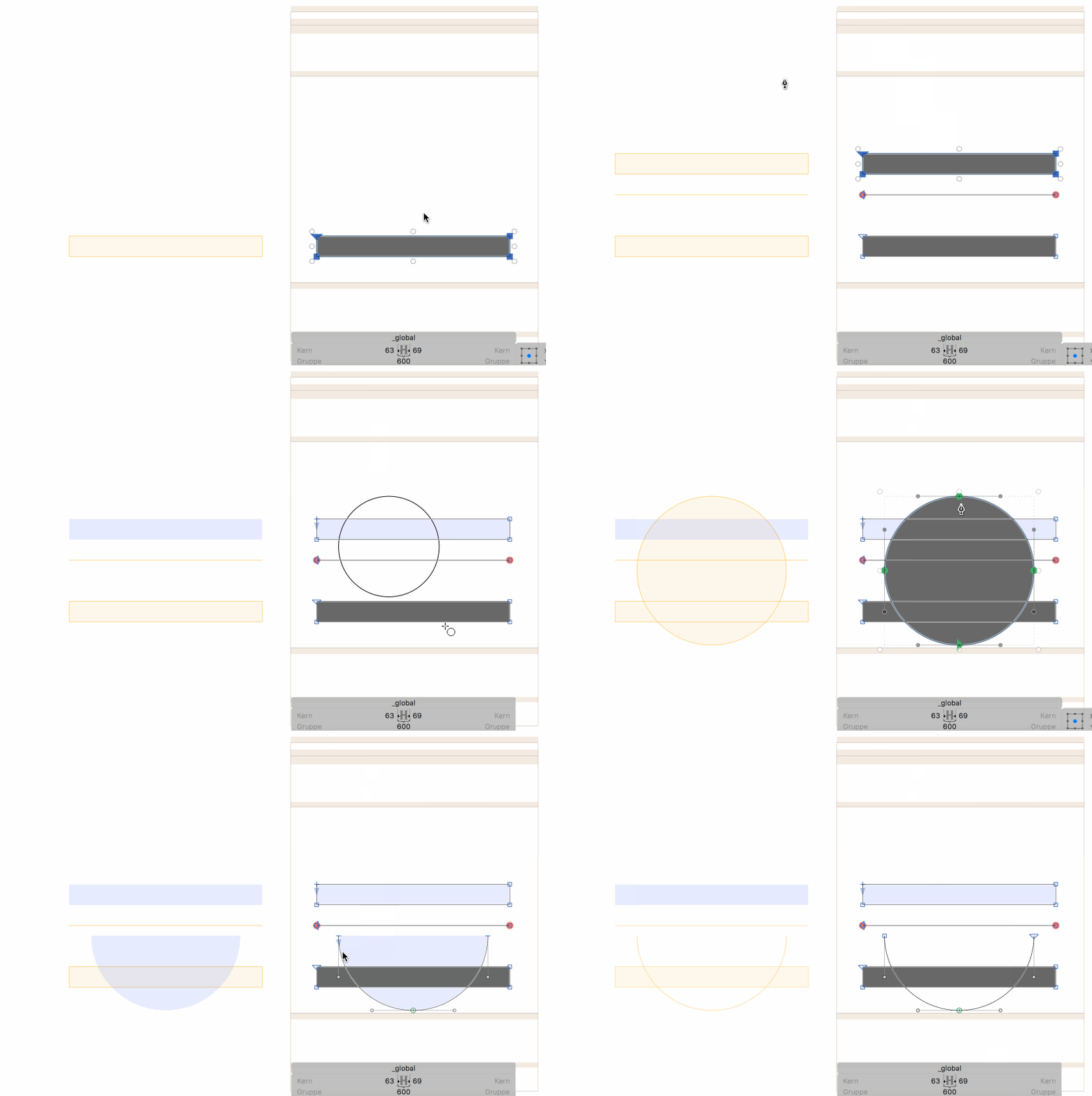
[Global glyph]은 플러그인을 우선 설치하면 그 뒤로는 간단하다.
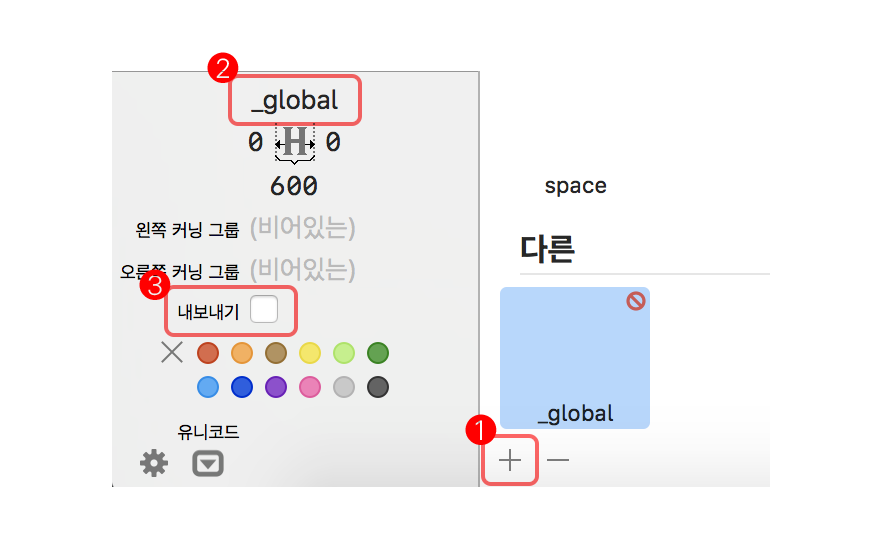
플러그인관리자에서 [Global glyph] 검색한 뒤 설치 한다. ❶패널 하단의 +버튼을 눌러 새로운 글리프를 생성 한다. ❷새 글리프 이름을
_global 로 지정하면 완료된다. 이 글리프 안에 글자를 그리거나, 붙여넣으면 어떤 글리프를 열어도 Background에 표현된다. 열린 아웃라인(파랑)
과 닫힌 아웃라인(노랑)이 각자의 색으로 표현되고, 메뉴바에서 Global glyph 보기 옵션으로 보이지 않게 설정 할 수도 있다. _global 글리프를
생성 후 ❸내보내기 옵션을 끄면, 나중에 폰트 추출 시 일부러 삭제할 필요도 없다.
*설치방법
글립스 메뉴바→ 창→ 플러그인관리자→ global mask 검색
혹은 아래 링크에서 다운로드
https://github.com/Nevu/Show-Global-Glyph
2. 한글 모으기 (Collect Hangul)
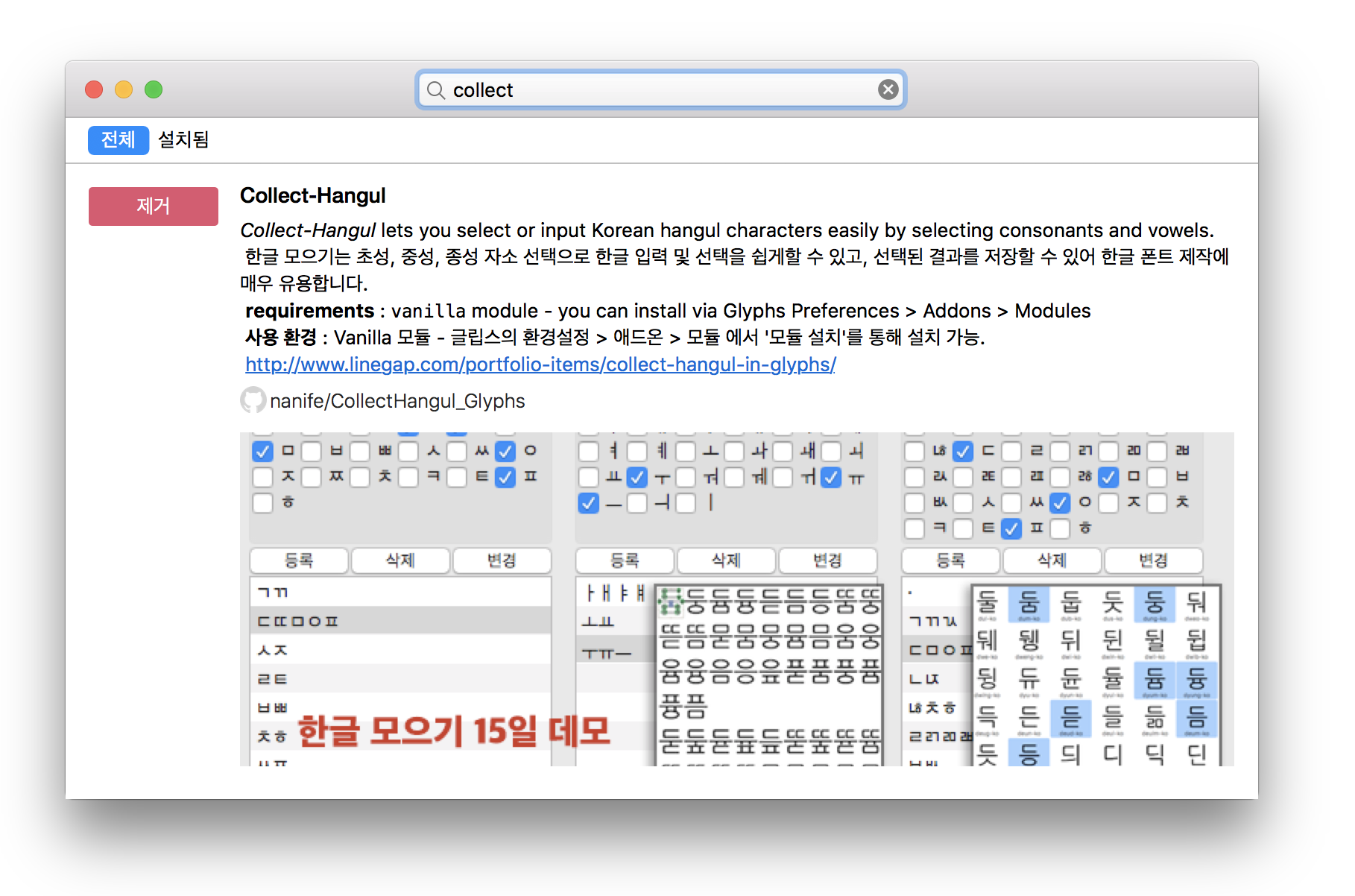
[한글 모으기] 플러그인
한글폰트에서 보통 최소로 제작하는 한글 낱자의 개수는 2,350자다. 결코 적지 않은 양이지만, 현대에 쓰고 있는 모든 글자를 디자인 하려면
무려 11,172자 까지 제작해야 한다. 많은 양의 한글 글리프를 효과적으로 관리하고 싶다면 ‘한글 모으기’ 플러그인은 필수다. 창을 열면
많은 옵션을 직접 지정할 수 있고, 지정한 한글 모음을 필터로 내보낼 수도 있다. 필터로 저장한 내용은 언제든 다시 열어볼 수 있기 때문에
작업시간을 단축 시킬 수 있다.
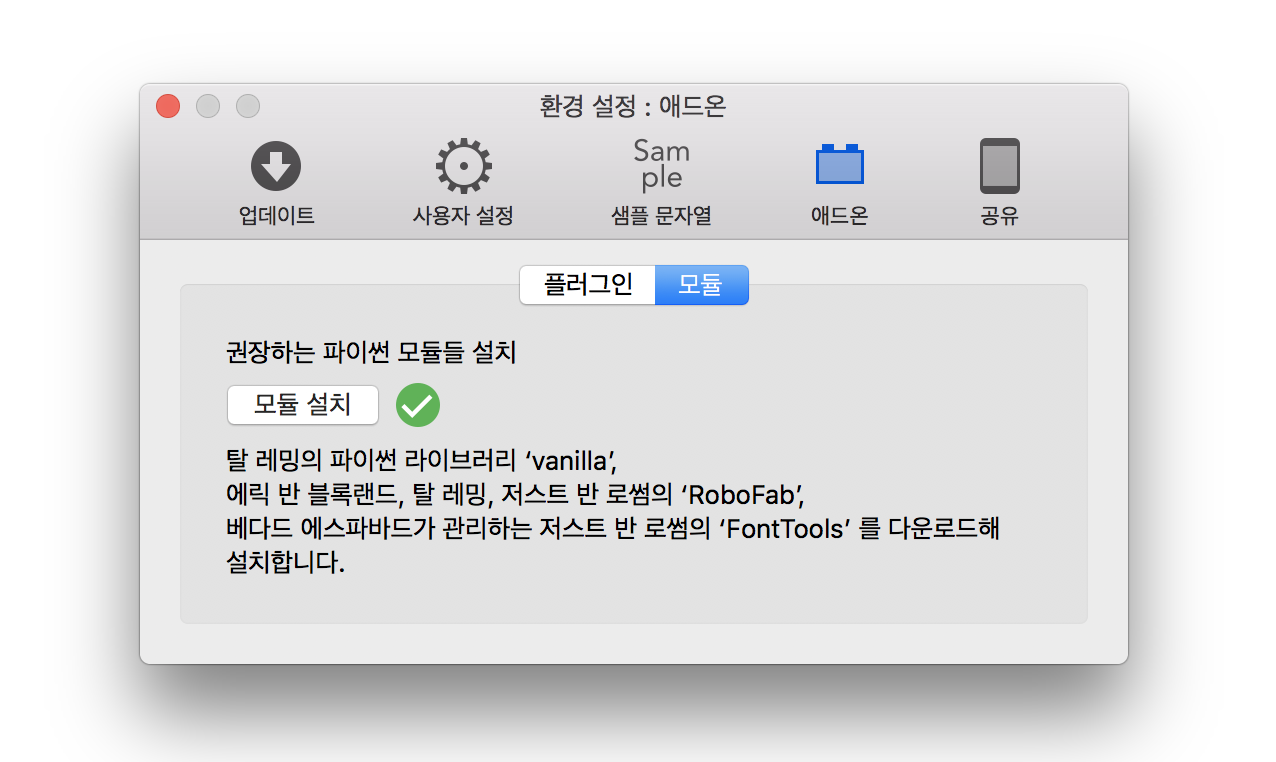
[한글 모으기]는 파이썬 라이브러리 ‘vanilla’를 반드시 설치해야 실행된다.
[한글 모으기] 플러그인은 파이썬 라이브러리 ‘vanilla’ 를 반드시 설치 해야 사용할 수 있다. ‘vanilla’ 는 글립스 ->환경설정 -> 모듈 ->모듈설치
를 통해 설치 가능하다. [한글 모으기]는 무료로 15일 데모버전 사용이 가능하다. 데모버전에서는 2,350자 기준으로 모으기 기능을 제공하고,
일부기능은 차단된다. 정품을 구매하면 11,172자 기준으로 모으기 등 모든 기능을 사용할 수 있다.
만약 당신이 11,172자의 모든 쌍자음의 민글자를 모으고 싶다면, 초성에서는 쌍자음 ㄲ,ㄸ,ㅃ,ㅆ,ㅉ 의 체크박스를 클릭하고, 중성에서는 ‘중성’
전체 박스를 클릭, 종성에서는 ‘.’ 을 클릭한다. 클릭 즉시 하단박스에 글자들이 나열된다.
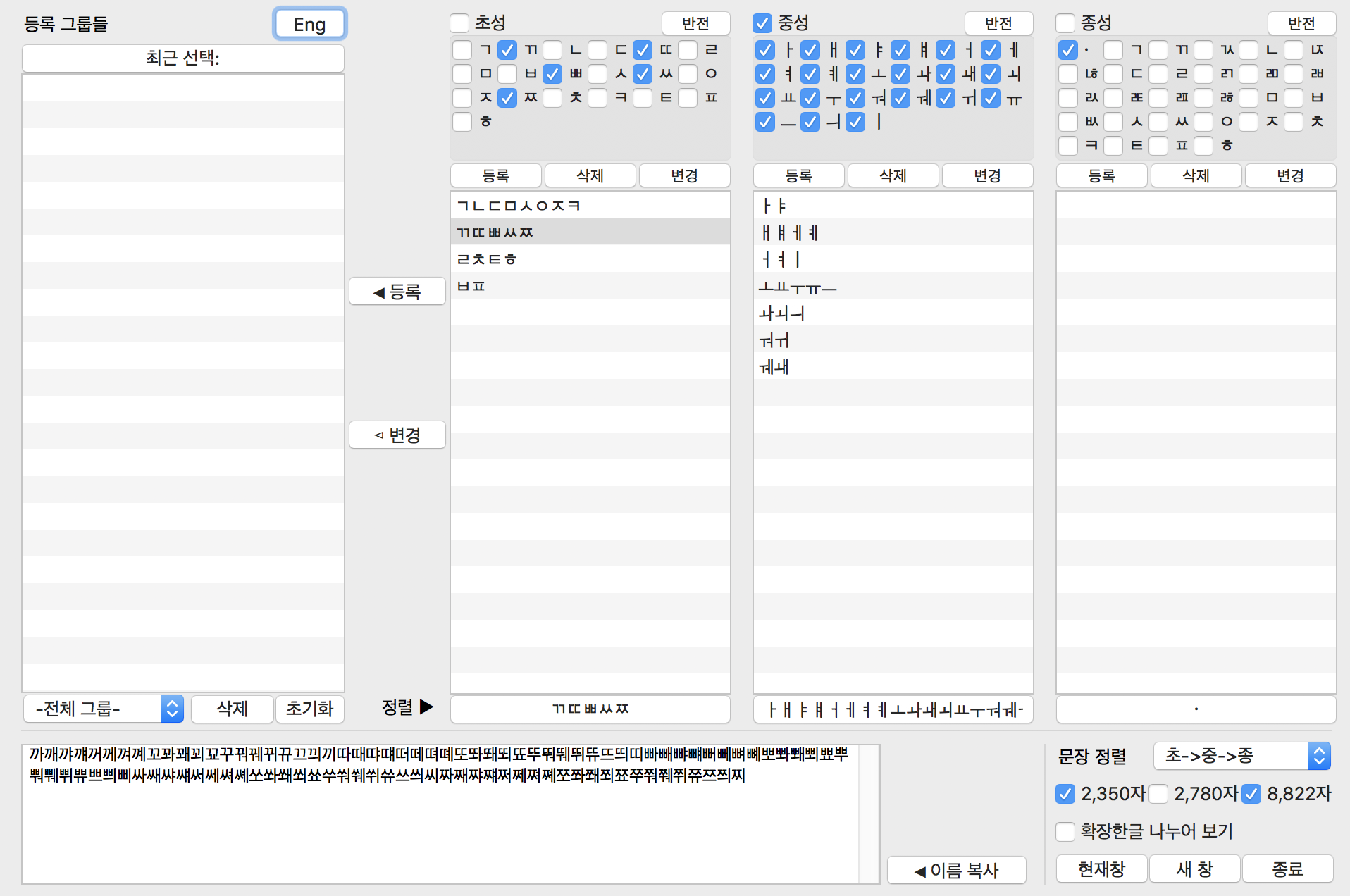
[한글 모으기] 작업 화면
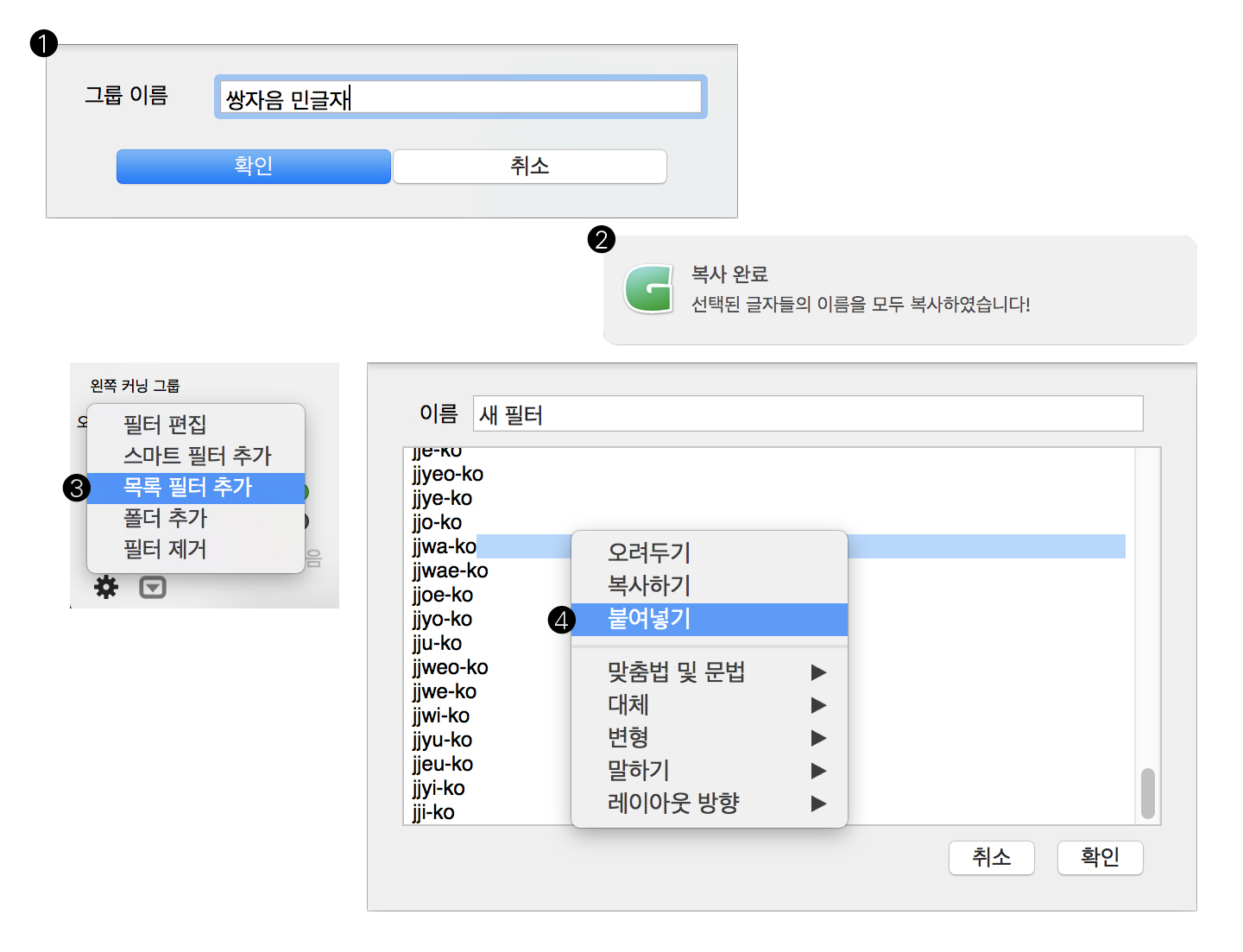
나열된 글자들을 그룹 지정으로 저장해 쓸 수 있다. ❶한글모으기 화면 중앙 좌측에 ‘등록’ 버튼을 클릭하면 그룹의 이름을 지정할 수 있는 창이 뜬다.
등록 그룹들 목록에서 자신이 선택한 그룹들을 확인 할 수 있다.
더 나아가 자주쓰는 글자들을 필터로 등록하면 좀 더 유용하다. ❷한글모으기 우 하단에 이름복사를 클릭한다. 이름복사가 완료됐다는 메세지가
뜨면 클립보드에 복사 된 것이다. ❸글립스 화면의 패널 좌 하단에 필터-> 목록 필터 추가를 클릭한다. ❹생성된 창에 마우스 우클릭 -> 붙여넣기를
누르고, 이름 지정 후 확인버튼을 클릭하면 필터가 생성된다. 생성 된 필터는 글립스 내에 저장되어 종료 후 다시 열었을때도 지속해서 사용 가능하다.
[한글 모으기]외에도 라인갭에서는 글립스의 플러그인을 제작중이다. 세로쓰기 조판을 지원하는 <간단 미리보기> 플러그인은 최근
개발 완료 소식을 전했다. 라인갭의 제품 판매 및 자세한 사항은 홈페이지를 통해 확인 할 수 있다. [한글 모으기]데모 버전 사용 후 정품
구매를 원한다면 LineGap.com에서 1:1 제품 문의를 통해 구입 가능하다. 가격은 5년 사용을 기준으로 33,000원 이다.
라인갭에서는 Fontlab5 에서의 스크립트도 제공하고 있다. Fontlab5를 사용하는 유저라면 무료 스크립트를 몇 가지 다운받을 수 있다.
[아웃라인 붙여넣기], [같은 마킹 선택하기]는 간단하지만 작업시 상당히 유용한 기능을 제공한다.
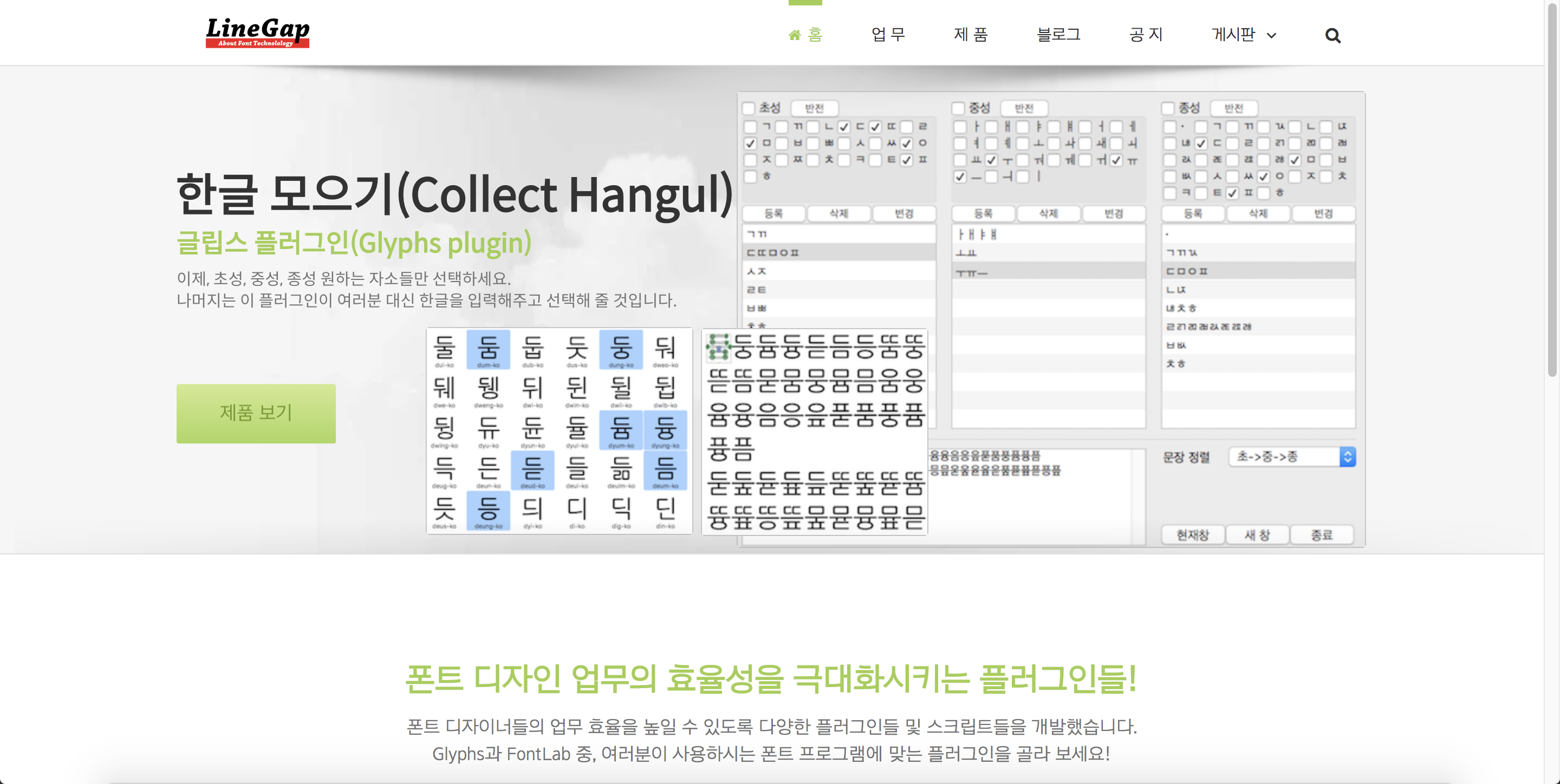
LineGap 홈페이지
* 설치방법
글립스 메뉴바→ 창→ 플러그인관리자→ Collect Hangul 검색
데모버전 만료 후에는 홈페이지 1:1 문의를 통해 정품 구입 가능.
3. Presenter
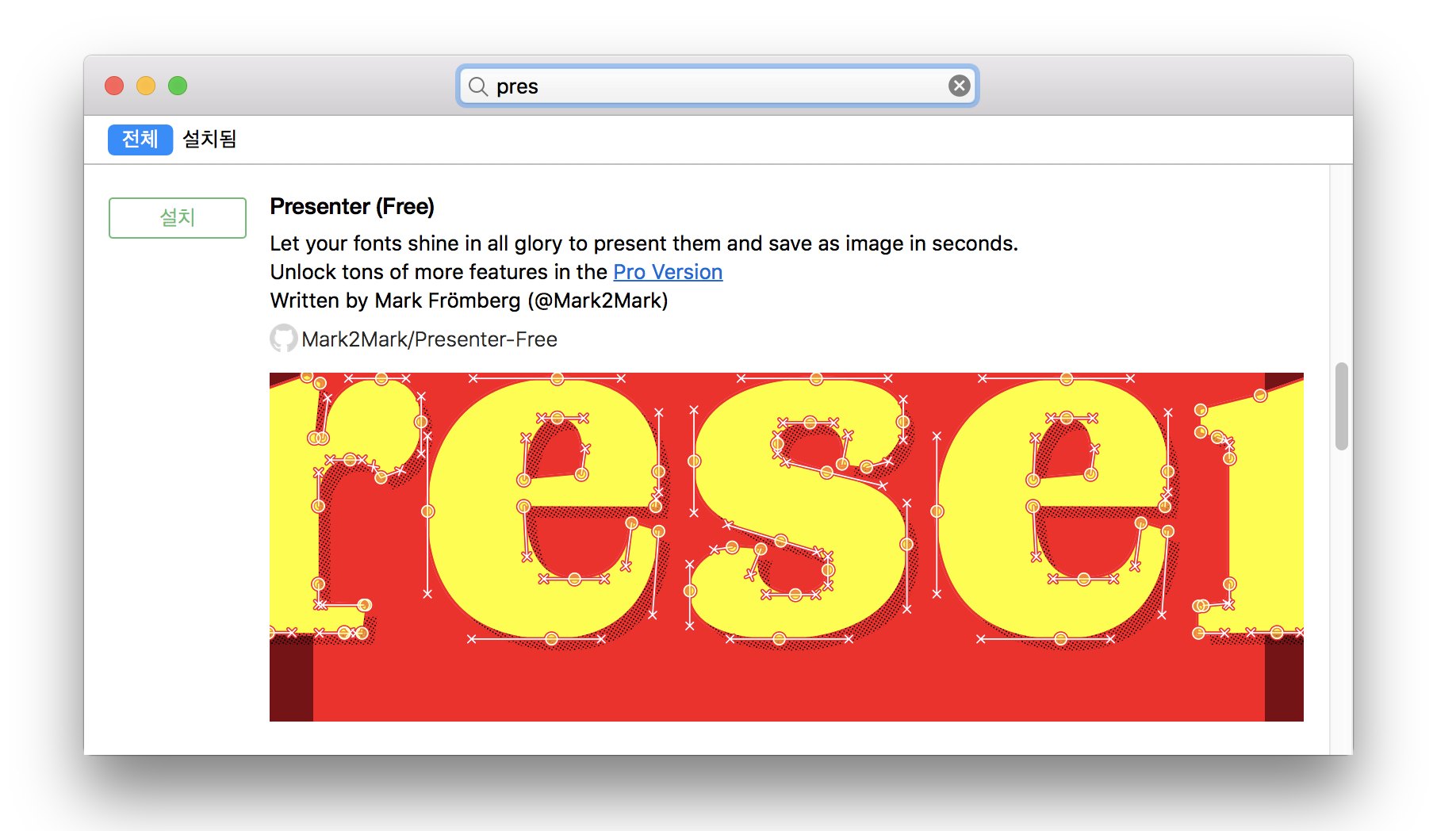
[Presenter] 플러그인
폰트 제작 기간은 상당히 긴 편이다. 특히 한글 폰트를 제작하고 있다면, 상당히 외롭고 긴 시간을 글자와 사투해야 할 것이다. 폰트 제작
기간 동안 당신의 제작과정과 테스트과정을 효과적으로 보여줄 수 있는 플러그인이 있다. 특히 인스타그램 등 SNS에 뽐내고 싶다면
[Presenter]를 추천한다. 배경색, 글자색, 그림자, 투명도 등을 지정할 수 있고, 특히 아웃라인의 노드와 핸들을 표현해 준다. 특히 곡선 표현에
자신있는 디자이너라면, [Presenter]는 내가 만든 아웃라인과 핸들을 보여줄 수 있는 가장 쉬운 방법일 것이다.
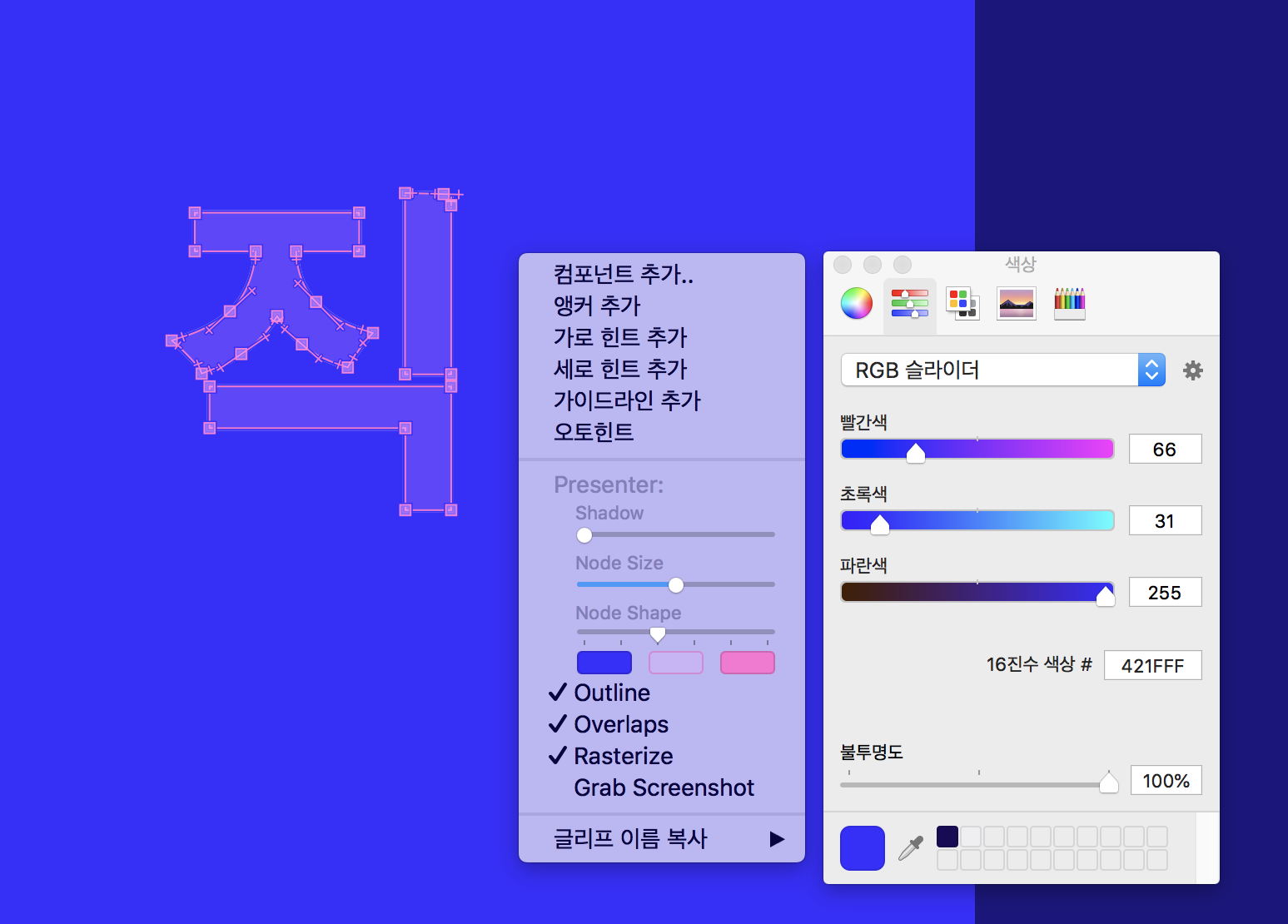
글립스에서 실행한 [Presenter Pro] 작업 화면
개발자인 Markfromberg는 이 플러그인을 “Toy”라고 표현했다. 과장된 표현이 아닌것이 [Presenter Pro]에서는 PNG추출은 물론
PDF로 저장이 가능해서, 어도비 illustrator 에서 재가공이 가능하다. 가이드라인 및 치수선 보기 옵션을 누르면 글리프의 여러 정보들도
함께 추출 가능하다. [Presenter]는 Free버전도 훌륭한 기능을 하기 때문에 한 번 써보기를 권한다.
Pro버전 가격은 부가세 포함 €21.99로 온라인으로 결제 후 바로 다운 받을 수 있다.
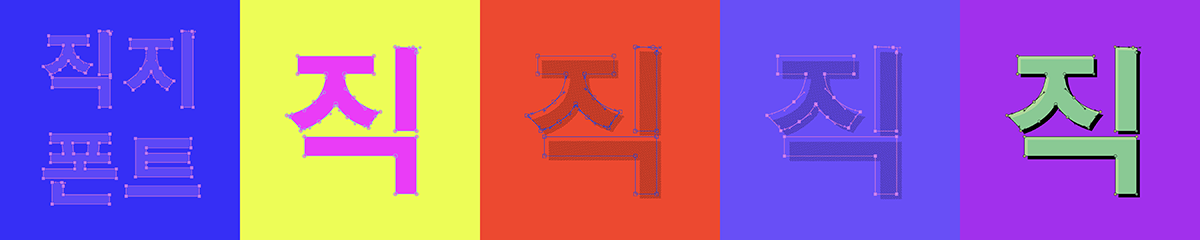
SM견출고딕으로 사용한 [Presenter Pro]
Markfromberg의 홈페이지에 가면 베리어블 폰트를 만들 때 필요한 플러그인 [Variable Font Preview], 폰트 파일을 열어볼 수 있는
[Font Spy] 등 여러 플러그인을 판매한다. 폰트 디자이너로도 활동하기 때문에 그가 디자인한 폰트 작업도 구경할 수 있다.
그의 인스타그램에는 [Presenter]를 사용해 업로드한 폰트 이미지들을 모아 놓았다. 각국의 디자이너들이 [Presenter]로 캡쳐한 이미지를
보고 싶다면 인스타그램을 방문해 보는 것도 좋다.
www.instagram.com/mark2mark_one
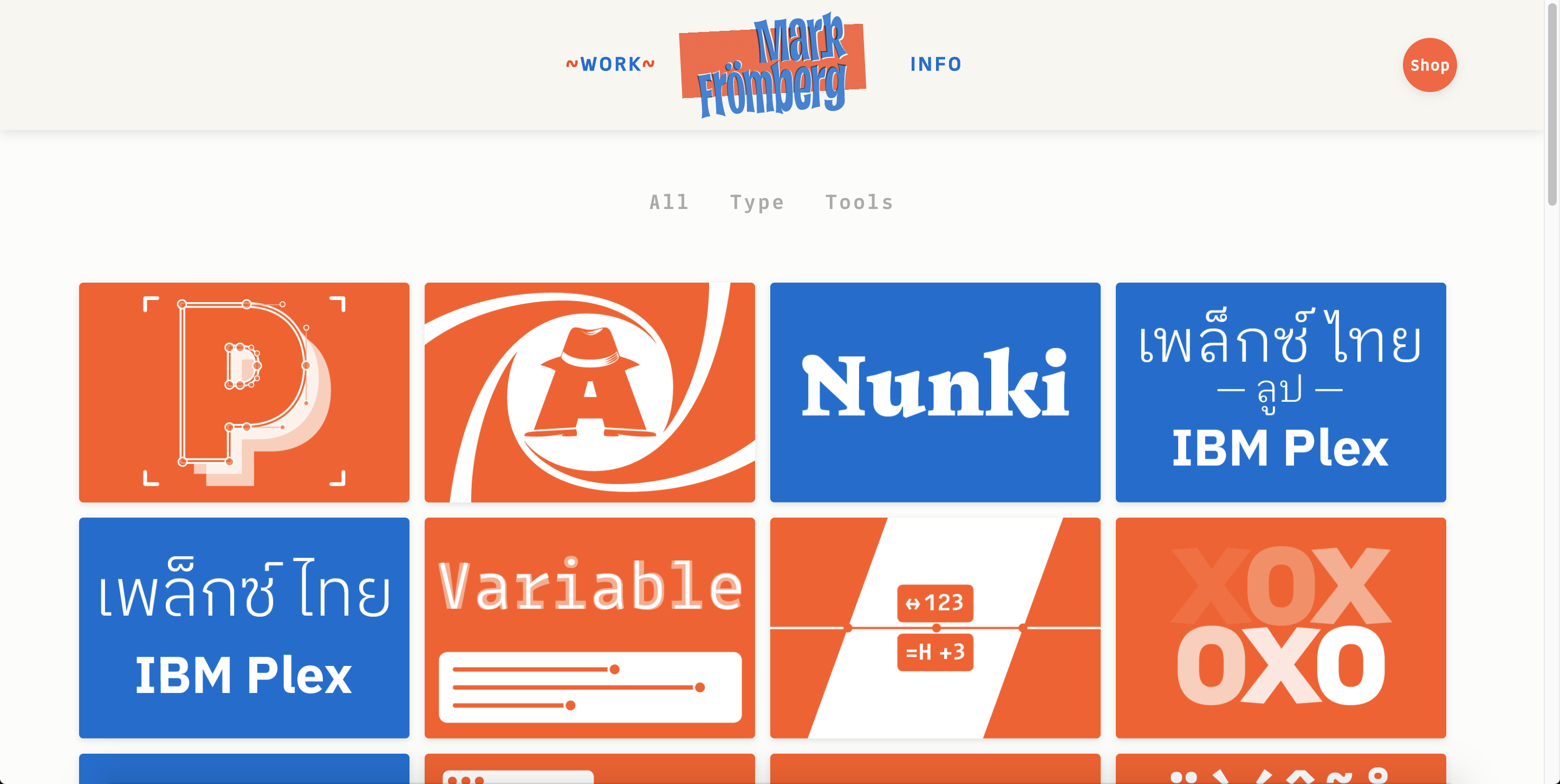
markfromberg.com 홈페이지
*Free버전 설치방법
글립스 메뉴바→ 창→ 플러그인관리자→ Presenter 검색
*Pro버전 구매링크
https://markfromberg.com/shop/
이미지 출처
github.com/Nevu/Show-Global-Glyph
기획 직지소프트 기획팀
글.편집 이주현